Android · 蓝牙 HID · 免费开源
用手里这部手机, 把 AI 编码代理一路推到底。
把 Android 手机或平板变成一只贴在键盘旁的小型蓝牙键鼠,这样你就可以一边端着咖啡、一边接着推 AI 代理,人不必从椅背上挪开。
开箱兼容 Claude Code、Codex、Cursor —— Claude & Codex 的 profile 在 CLI 与桌面版通用,Cursor 为桌面聊天调优。
Android 9 及以上 · Mac 或 Windows · 走 sideload(安装时会有"未知来源"提示,属正常)
它做的事
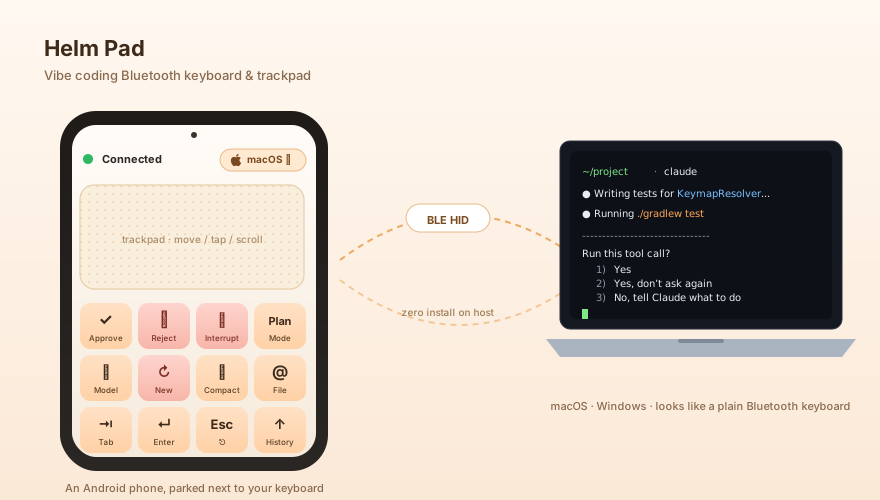
对 Mac 或 Windows 来说,这部手机就是一只标准蓝牙键盘加鼠标——电脑端不用装伴侣 app、不用装驱动、不用走任何权限弹窗。在手机这边:
-
八个宏分两排,按 agent 换布局
Claude Code:Approve · Esc · Cycle mode · ↑ 与 Switch model · New session · Compact · ↓。在 Settings 里切到 Codex,grid 几何保持,中间两格换成 Codex 自己的斜杠命令(Shift+Tab ·
/model·/new·/compact),codexCLI 与 Codex 桌面版行为一致。Cursor profile 为桌面聊天 / agent mode 调优,用 Cursor 默认的 VS Code 快捷键(⇧⌘P、⌘I、⌘L、⌘K);cursor-agent CLI 共用该 profile,但部分按钮行为可能不同。 -
剩下的整片屏幕是一只真触控板
单指移动+点击,双指滚动,双指点击 = 右键,长按拖动。
-
自动识别 Mac 还是 Windows
用对应的修饰键(Cmd / Ctrl),同一部手机在两套机器之间换,你不必动手切。
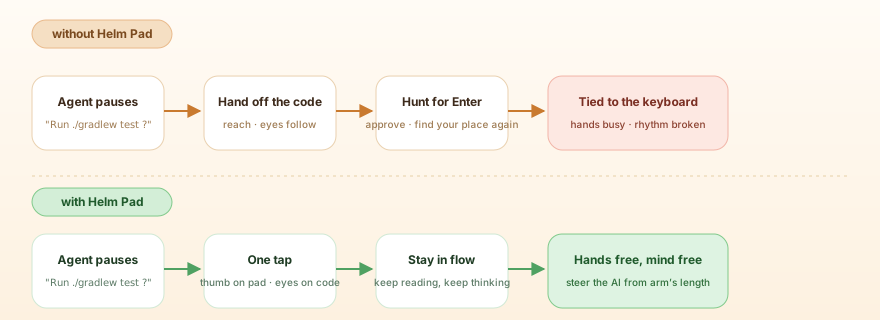
最让我反复回到的场景:agent 在跑,我一只手端咖啡、一只手拿着手机往后靠。它停下来要确认,我拇指点一下 Approve,人没坐起来,那份"靠"还在,那份"歇着"也还在。
怎么装
需要一部 Android 9+ 的手机,以及一台 Mac 或 Windows 电脑。
-
下载 APK 并安装
下载最新签名 APK,在手机上打开。Android 会弹"未知来源安装"提示——这对 sideload 应用是正常现象。本项目不上架 Play Store。
-
从笔记本上配对
在笔记本的蓝牙设置里,像配普通键盘一样配对手机。电脑侧不需要装驱动,也不需要装伴侣 app。
-
打开 Helm Pad 走一次首屏
跟着屏幕引导走一遍,完事——开始推。